A maior plataforma de ícones disponibiliza gratuitamente mais de oito milhões de ícones, figurinhas e ícones animados, que podem ser pesquisados por temas.
Os elementos são totalmente personalizáveis no tamanho e na cor, para ir ao encontro das necessidades dos utilizadores.
Outra grande vantagem da Flaticoné que, instalando a sua extensão para o Google Workspace, os ícones podem ser inseridos diretamente em Docs, Sheets e Apresentações Google.
Os conteúdos da Flaticon podem ser descarregados nos formatos SVG, PNG e EPS, PSD e CSS.
Falamos de uma extensão para o Chrome que nos permite criar tutoriais, passo a passo, com rapidez e qualidade profissional.
OTangoestá disponível para instalação no Google Play, e temos de começar por instalá-lo. De seguida, somos encaminhados para a criação da nossa conta gratuita.
Uma vez entrados na nossa conta, é-nos sugerido que instalemos o link na barra de extensões do Chrome, o que nos facilita bastante o acesso à ferramenta.
A partir daqui, sempre que quisermos criar um pequeno tutorial passo a passo, fazemos o seguinte:
1. Preparar a página inicial do passo a passo. 2. Clicar no ícone da extensão. 3. Na janela que se abre, clicar em iniciar a gravação. 4. Iniciar a construção do passo a passo, selecionando e clicando sobre tudo o que se quer mostrar, pela ordem que se achar adequada. 5. Para concluir a gravação, clicar no ícone verde, no canto inferior esquerdo.
Instantes depois, o Tango disponibiliza o tutorial, por etapas, e com muitas possibilidades de edição. Por exemplo, podemos dar um título ao tutorial, apagar uma etapa ou acrescentar novas, acrescentar indicações ou instruções, entre outras possibilidades que merecem ser exploradas pelos utilizadores.
O resultado final pode depois ser descarregado em formato PDF ou partilhado através de link próprio. A nossa conta guarda todos os tutoriais criados, o que permite que os encontremos com facilidade.
O Tango criou um curioso tutorial sobre a sua utilização, e que é construído com recurso ao próprio Tango enquanto ferramenta de criação do tutoriais. Pode vê-lo aqui.
Estamos perante uma ferramenta de utilidade para professores e alunos, com a vantagem de ser gratuita.
Quizy Toolbox é uma extensão do Chrome que permite extrair texto de vários suportes: vídeos da Internet, apresentações, imagens, arquivos PDF, reuniões de Zoom, páginas web, etc. Onde quer que haja texto, o Quizy Toolbox pode capturá-lo.
Trata-se de uma ferramenta OCR com capacidade para reconhecer 75 línguas, e que não exige qualquer tipo de registo ou conta para poder ser utilizada. Está disponível no Google Play
Como fazer?
1- Instalar a extensão.
2. Clicar no ícone da extensão, no topo direito do navegador.
3. Escolher a língua em que está escrito o texto que queremos extrair.
Nota: O Português não está disponível, mas em sua substituição podemos usar o Latim, o que apenas nos exigirá a posterior verificação/correção de acentos e cedilhas.
4. Com o rato, selecionar o texto, desenhando um quadrado à sua volta.
5. Aguardar que o texto seja gerado automaticamente, e apresentado numa janela; podemos em seguida copiá-lo e colá-lo onde quisermos.
É uma ferramenta muito fácil de usar e que pode poupar muito tempo na digitação de texto.
Loom é uma plataforma de comunicação por vídeo, uma excelente ferramenta de comunicação assíncrona.
Permite capturar imagem, gravar ecrã, voz e câmara num só clique, e partilhar o vídeo com rapidez e muita simplicidade, através do link disponibilizado. Nem precisamos de fazer download do vídeo!
No final deste artigo, explicamos as vantagens da "Conta-Professor", e como aceder-lhe.
Para explicar o desenrolar de uma tarefa ou para criar um tutorial, o Loom é um aliado sem igual. Quem recebe o link acede à gravação como se fosse um vídeo do Youtube, e pode vê-lo as vezes que quiser, desde que guarde o link.
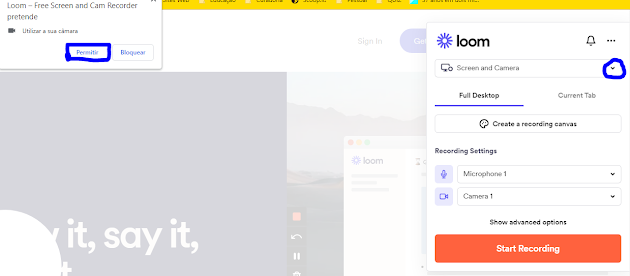
Na sua simplicidade, o Loom permite optar entre três modos de partilha: navegador, ecrã ou câmara
Apesar de podermos gravar ecrã, voz e câmara, estas duas últimas são opcionais, pelo que podemos gravar vídeo sem som ou fazer apenas captura integral de ecrã, sem o nosso rosto.
Uma vez entrados no Loom, é preciso autorizar a captação de imagem e som e escolher que tipo de captura pretendemos realizar.
A partilha dos nossos vídeos está facilitada, uma vez que o Loom facilita a partilha direta com os nossos contactos do Gmail, desde que, no momento de acesso, usemos a nossa conta Google.
Outra vantagem do Loom é que recebemos uma notificação quando a pessoa a quem enviámos o link vídeo, o que pode ser interessante quando partilhamos conteúdo com os alunos.
Naturalmente, as opções de edição são limitadas (para isso há software de edição de vídeo), mas permite o básico, ou seja, aparar ou cortar o que se quiser.
É a ferramenta ideal para gravar uma pequena explicação ou uma demonstração, muito mais eficaz e cativante do que uma página de texto ou um par de capturas de ecrã.
Com o Loom, é fácil gravar uma apresentação de Google Slides ou de Power Point, e colocá-la na sua Sala de Aula Virtual. Veja aqui como fazer.
Do ponto de vista da comunicação e da interação com os alunos, o Loom é uma vantajosa alternativa ao texto de um email. Para quê escrever, escrever, escrever, se podemos, rapidamente, criar um pequeno vídeo que cumpre os mesmos objetivos, é mais apelativo, nos aproxima mais dos alunos e nos poupa tempo?
Para usar o Loom, basta instalar a respetiva extensão do Google Chrome, disponível aqui (Chrome Web Store), entrar e começar a usar. Pode também usar a versão Desktop.
Todos os vídeos que gravamos ficam disponíveis na plataforma, e podemos aceder-lhes ou partilhá-los quantas vezes quisermos.
Limite da conta grátis: 25 vídeos, de até 5 minutos.
LOOM PARA PROFESSORES
Algumas vantagens:
- Vídeos ilimitados, de até 45 minutos
- Ferramenta de desenho e anotações no ecrã (disponível apenas na versão desktop)
Pocket é um serviço online que nos cria listas de leitura, para não perdermos de vista artigos de que gostámos, ou que queremos guardar para ler mais tarde, ou mesmo manter após essa leitura. Como o nome indica, esta ferramenta digital é como um bolso onde guardamos algo que não queremos perder.
A aplicação é segura, funciona como app em Android e iOS, e também pode ser usada como extensão no Chrome ou noutros navegadores. Para tirar partido do Pocket é preciso criar conta, facultando um email ou associando-lhe a nossa conta Google. Não nos são pedidos quaisquer outros dados. Se quiser, aceda ao registo aqui. O interface do Pocket é prático e "limpinho". Os links guardados podem ser vistos em lista ou em grelha, o que torna a experiência de leitura agradável em qualquer dispositivo. Organização e Arquivo À partida, o Pocket organiza os links guardados em três categorias: Artigos, Vídeos e Imagens. Mas podemos criar pastas no Arquivo, para arrumarmos as publicações guardadas e facilitarmos a tarefa de encontrar um conteúdo. Destaques - Como funcionam e para que servem? A função Destaques é bastante interessante. Quando estivermos a ler um texto previamente guardado, se selecionarmos uma frase ou um excerto e clicarmos em Destaques, o Pocket automaticamente o assinala com um marcador amarelo, e guarda-o na pasta Destaques Quando quisermos aceder a estes nossos excertos preferidos, basta irmos a esta pasta para os encontrarmos. É uma forma rápida de guardar informação "especial" para usar mais tarde.
Como guardar para ler depois? O primeiro passo, é instalar o Pocket, disponível na Play Store, na Apple Store e nas extensões da Google Web Store.
Quando abrir o Pocket pela primeira vez, é pedido o login ou o registo. Para que a sincronização funcione, tem de usar o Pocket com a mesma conta; faça um só registo (no browser ou numa aplicação) e, a partir daí, em qualquer dispositivo que utilize, faça apenas login. Nos dispositivos móveis
Uma vez instalado e configurado o Pocket, para guardar um conteúdo (artigo, vídeo, imagem, siga estes passos:
1) Clicar nos três pontinhos, no canto superior direito. 2) Selecionar Copiar ligação. 3) Abrir o Pocket. Automaticamente, é perguntado se quer guardar o link copiado. Clique em guardar. No browser
Instale a extensão a partir da própria loja Chrome Web Store). Aparecer-lhe-á o ícone na barra de ferramentas, a seguir ao espaço reservado ao URL. Para guardar algo no Pocket, só precisa de clicar neste ícone. Fica gravado.
Multiplataforma O facto de podermos usar o Pocketno tablet, no telemóvel e no PC torna a ferramenta muito vesátil, porque toda a informação é automaticamente sincronizada. Assim, podemos aceder no telemóvel a um link que gravámos no computador, ou vice-versa. Está lá tudo, de igual modo consultável em qualquer dispositivo.
Função Offline Os conteúdos do Pocket podem sertambém lidos offline, se fizermos o seu prévio download através da rede fixa ou via Wi-Fi. E isto é válido para texto ou para vídeos. Partilha A partilha automática de links é muito completa. Podemos apenas copiar o url, mas não só; também é possível, diretamente, por exemplo:
publicar no Facebook, no Twitter, no Instagram e no WhatsApp.
Guardar no GoogleDrive, no OneDrive ou na Dropbox.
Enviar por mail (via Gmail ou Outlook).
Resumindo
Se pretende uma ferramenta fácil de usar para não perder de vista um artigo, um vídeo, uma imagem, teste o Pocket, porque pode ser uma boa solução para quem andam sempre à cata de conteúdos para produzir recursos educativos ou para um qualquer utilizador da web.
Vale a pena experimentar. Se não gostar, pode sempre desinstalar, sem dificuldade nem complicação.
Uma vez instalada no nosso computador, cria, com um simples clique, a referência bibliográfica de qualquer página web ou de um texto aí publicado. Automaticamente, a extensão preenche dados de autor, título, data e URL. Se necessário, podemos ainda completar esta informação.
Depois, só temos de copiar o resultado final e colá-lo onde precisarmos, por exemplo, na página de Bibliografia de um trabalho..
CITE THIS FOR ME é daqueles utilitários indispensáveis a qualquer estudante que realiza um trabalho académico, uma vez que a apresentação da bibliografia consultada é imprescindível, e deve incluir também as consultas feitas online, que muitas vezes ficam "esquecidas". Com esta extensão, quando o aluno encontra uma página web cujo conteúdo quer utilizar no seu trabalho, só tem de colar na sua bibliografia o resultado criado pelo CITE THIS FOR ME.
Trata-se de uma extensão gratuita e muito prática, não exigindo registo, a não ser que queiramos que armazene as referências bibliográficas que criamos.
Tão simples, que não resta qualquer desculpa para o plágio! Fonte: Cite This For Me
CloudHQ é uma extensão do Google Chrome que, a partir do interface do Google Drive, permite sincronizar e gerir todos os nossos ficheiros colocados na nuvem, em outros serviços de alojamento.
Serve para sincronizar ficheiros depositados em serviços como Evernote, Box, OneDrive e Gmail. Permite que, com facilidade, se movam ficheiros de um serviço para outro. Além disso, todas as alterações que fizermos a um documento são automaticamente assumidas nas cópias guardadas, onde quer que estejam. CloudHQ cria na Google Drive uma réplica completa e centralizada de todas as nossas contas na nuvem. Isso significa que todos os documentos, pastas, notas ou outros dados que temos espalhados por vários serviços de cloud passam a estar pesquisáveis e acessíveis a partir desta central de arquivo. Vantagem clara: não temos de andar a abrir, uma a uma, todas as nossas contas para encontrar um determinado documento. Outra vantagem: Quando quisermos partilhar um documento na nuvem, cada um é livre de escolher o serviço que quer usar para sincronização. Fonte: https://www.cloudhq.net/home_google_apps
Quantas vezes queremos imprimir algo de uma página web e nos confrontamos com um desperdício de tinta, com imagens, cores de fundo, colunas sem interesse? Imprimir, de uma página web, apenas e só aquilo que nos interessa, é o que o PrintWhatYouLikepermite fazer.
Para usar a ferramenta, indicamo-la na página de abertura do serviço URL que queremos imprimir. A página passará a apresentar os seus elementos desagrupados. Só temos de eliminar o que não nos interessa ou, inversamente, selecionar o que queremos imprimir. Utilizando uma extensão da aplicação pode-se, com um clic, a partir do navegador web, abrir o editor do PrintWhatYouLike. Fonte: http://www.printwhatyoulike.com/
Openooxé um serviço online para criação de uma página personalizada de arranque no nosso navegador web, com os nossos sites preferidos.
Para além desta função simples, permite criar e organizar dossiers de favoritos, o que o torna uma verdadeira ferramenta de curadoria, com a qual é ainda possível partilhar sites ou páginas web que achamos interessantes e/ou úteis.
Openooxdisponibiliza uma página de acolhimento para arranque do nosso navegador web, onde estão agrupados os nossos sites preferidos e o motor de busca, que pode ser Google, Bing, DuckDuckGo ou Qwant. Basta um clic para entrarmos nestes navegadores.
Os dossiers que criamos podem ficar no domínio privado ou podemos torná-los públicos, o que permitirá aceder aos favoritos partilhados por outros utilizadores.
É prático para partilha de recursos com os alunos ou para constituir uma rede de informação especializada em determinada área de interesse.
Podemos criar um "oox" diretamente a partir do interface do site, mas mais simples ainda é instalar uma extensão gratuita no nosso navegador, que permitirá depois criar e classificar um "oox" com um simples clic.
OpenOoxé gratuito e funciona em todas as plataformas (PC, tablet ou smartphone). Está disponível em espanhol, francês ou inglês: escolhe-se a língua no momento de criação da conta.