Falamos de uma extensão para o Chrome que nos permite criar tutoriais, passo a passo, com rapidez e qualidade profissional.
OTangoestá disponível para instalação no Google Play, e temos de começar por instalá-lo. De seguida, somos encaminhados para a criação da nossa conta gratuita.
Uma vez entrados na nossa conta, é-nos sugerido que instalemos o link na barra de extensões do Chrome, o que nos facilita bastante o acesso à ferramenta.
A partir daqui, sempre que quisermos criar um pequeno tutorial passo a passo, fazemos o seguinte:
1. Preparar a página inicial do passo a passo. 2. Clicar no ícone da extensão. 3. Na janela que se abre, clicar em iniciar a gravação. 4. Iniciar a construção do passo a passo, selecionando e clicando sobre tudo o que se quer mostrar, pela ordem que se achar adequada. 5. Para concluir a gravação, clicar no ícone verde, no canto inferior esquerdo.
Instantes depois, o Tango disponibiliza o tutorial, por etapas, e com muitas possibilidades de edição. Por exemplo, podemos dar um título ao tutorial, apagar uma etapa ou acrescentar novas, acrescentar indicações ou instruções, entre outras possibilidades que merecem ser exploradas pelos utilizadores.
O resultado final pode depois ser descarregado em formato PDF ou partilhado através de link próprio. A nossa conta guarda todos os tutoriais criados, o que permite que os encontremos com facilidade.
O Tango criou um curioso tutorial sobre a sua utilização, e que é construído com recurso ao próprio Tango enquanto ferramenta de criação do tutoriais. Pode vê-lo aqui.
Estamos perante uma ferramenta de utilidade para professores e alunos, com a vantagem de ser gratuita.
Loom é uma plataforma de comunicação por vídeo, uma excelente ferramenta de comunicação assíncrona.
Permite capturar imagem, gravar ecrã, voz e câmara num só clique, e partilhar o vídeo com rapidez e muita simplicidade, através do link disponibilizado. Nem precisamos de fazer download do vídeo!
No final deste artigo, explicamos as vantagens da "Conta-Professor", e como aceder-lhe.
Para explicar o desenrolar de uma tarefa ou para criar um tutorial, o Loom é um aliado sem igual. Quem recebe o link acede à gravação como se fosse um vídeo do Youtube, e pode vê-lo as vezes que quiser, desde que guarde o link.
Na sua simplicidade, o Loom permite optar entre três modos de partilha: navegador, ecrã ou câmara
Apesar de podermos gravar ecrã, voz e câmara, estas duas últimas são opcionais, pelo que podemos gravar vídeo sem som ou fazer apenas captura integral de ecrã, sem o nosso rosto.
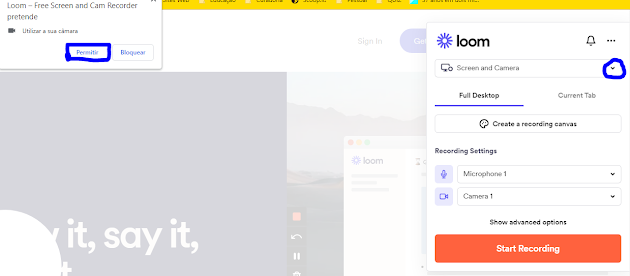
Uma vez entrados no Loom, é preciso autorizar a captação de imagem e som e escolher que tipo de captura pretendemos realizar.
A partilha dos nossos vídeos está facilitada, uma vez que o Loom facilita a partilha direta com os nossos contactos do Gmail, desde que, no momento de acesso, usemos a nossa conta Google.
Outra vantagem do Loom é que recebemos uma notificação quando a pessoa a quem enviámos o link vídeo, o que pode ser interessante quando partilhamos conteúdo com os alunos.
Naturalmente, as opções de edição são limitadas (para isso há software de edição de vídeo), mas permite o básico, ou seja, aparar ou cortar o que se quiser.
É a ferramenta ideal para gravar uma pequena explicação ou uma demonstração, muito mais eficaz e cativante do que uma página de texto ou um par de capturas de ecrã.
Com o Loom, é fácil gravar uma apresentação de Google Slides ou de Power Point, e colocá-la na sua Sala de Aula Virtual. Veja aqui como fazer.
Do ponto de vista da comunicação e da interação com os alunos, o Loom é uma vantajosa alternativa ao texto de um email. Para quê escrever, escrever, escrever, se podemos, rapidamente, criar um pequeno vídeo que cumpre os mesmos objetivos, é mais apelativo, nos aproxima mais dos alunos e nos poupa tempo?
Para usar o Loom, basta instalar a respetiva extensão do Google Chrome, disponível aqui (Chrome Web Store), entrar e começar a usar. Pode também usar a versão Desktop.
Todos os vídeos que gravamos ficam disponíveis na plataforma, e podemos aceder-lhes ou partilhá-los quantas vezes quisermos.
Limite da conta grátis: 25 vídeos, de até 5 minutos.
LOOM PARA PROFESSORES
Algumas vantagens:
- Vídeos ilimitados, de até 45 minutos
- Ferramenta de desenho e anotações no ecrã (disponível apenas na versão desktop)
Educandy é uma plataforma online para criar rapidamente vários jogos interativos, partindo apenas de listas de palavras.
Colorida e divertida, Educandy destina-se principalmente aos mais pequenos. Muito simples de usar, e muito útil para as línguas, pode facilmente servir no âmbito de outras áreas de estudo para, por exemplo, realizar revisões. Podemos criar/inserir três tipos de listas: de palavras, de pares de palavras, ou de perguntas (do tipo Quiz). Inseridas as palavras, Educandy vai transformá-las automaticamenteem jogos: escolha múltipla, forca, palavras cruzadas, memorização, busca-palavras, etc.
Uma vez criados os jogos, podemos editá-los de novo, experimentar jogá-los ou pô-los ao dispor dos nossos alunos, através da partilha de um código ou de um link, ambos gerados automaticamente pela Educandy. E como é que os alunos jogam?
Podem jogar no computador, emeducandy.com/site/resource.php, inserindo apenas o código do jogo fornecido pelo professor.
Podem jogar num telemóvel ou num tablet, através da aplicação Educandy (em Android ou iOS). Basta abri-la, e inserir o código dado pelo professor.
Podem ainda jogar em qualquer dispositivo, se o professor tiver disponibilizado um link a seguir.
A experiência mais simples passa pela partilha do código entre docente e alunos.
O acesso dos alunos à plataforma não carece de qualquer registo.
Para o professor,o registo é obrigatório, mas gratuito e muito simples.
A plataforma guarda todas as atividades que criamos; podemos partilhá-las quantas vezes quisermos, podemos editá-las ou podemos duplicá-las para, a partir delas, criar outras, apenas com alguma alteração.
A disseminação de notícias falsas com o objetivo de manipular a opinião pública é um assunto cada vez mais preocupante. Dá algum trabalho comprovar a veracidade de um texto que nos enviaram ou que encontramos nas redes sociais, mas vale a pena seguir alguns passos, no nosso dia a dia, para não nos tornarmos, sem querer e quase sem nos darmos conta, um vetor de notícias falsas.
Eis um guia para identificar notícias falsas:
5 CONSELHOS
Quando ler um texto, pare e pense. Não acredite imediatamente no que leu, nem partilhe o texto de imediato.
Impressionou-o muito? Desconfie. As notícias inventadas são feitas para surpreender, para causar repulsa, para impressionar.
O texto confirma alguma convição que já tinha? Desconfie. Também é uma técnica habitual das notícias inventadas. Crie o hábito de desconfiar e de investigar.
A notícia está mesmo a pedir que acredite nela, ou "mostra" que devemos desconfiar? Quando uma notícia é verdadeira, o mais provável é que cite fontes, que inclua links e que cite documentos oficiais (que seja transparente).
Desconfie das notícias bombásticas, no calor do debate ou dos acontecimentos. Produzir uma reportagem quase à mesma velocidade a que os factos ocorrem demora tempo e exige profissionais qualificados. Não é qualquer um que o consegue fazer.
9 PASSOS PARA IDENTIFICAR "FAKE NEWS"
Leia a notícia inteira, e não apenas o título.
Averigue a(s) fonte(s).
É uma publicação de WhatsApps ou do Facebook sem autoria nem link? Desconfie e, de preferência, não partilhe.
Tem autor? É uma fonte fidedigna, em que já confiou no passado? Pesquise no Google o nome do órgão de difusão, ou o nome do autor, para ver quem é e para quem trabalha. Preste atenção a se o site que reproduziu a notícia publica coisas só de um "lado" político, com algum viés ideológico.
Faz referência a um meio de comunicação? Entre na página web desse órgão para verificar se a notícia lá está.
3. Faça uma busca no Google pelos títulos da notícia.
Se for verdadeira, é provável que outros meios fiáveis a tenham reproduzido; se é falsa, pode ser que alguns sites de verificação de dados já tenham confirmado que é um boato, um rumor, uma "fake news".
4. Pesquise os dados que a notícia refere. Apropria-se de acontecimentos verificáveis? Afirma que alguma autoridade disse algo? Houve outros meios que reproduziram o que disse?
5. Verifique o contexto, como a data de publicação. Retirar uma notícia do contexto e divulgá-la numa data diferente também é
uma forma de desinformação.
6. Pergunte a quem lhe mandou a notícia de quem é que a recebeu, se confia
nessa pessoa e se conseguiu verificar a veracidade da informação.
Às vezes gostaríamos de mostrar numa aula um pequeno excerto de um filme ou de um vídeo disponível no YouTube, interessante para a nossa prática, mas não temos tempo para fazer uma montagem, nem nos interessa visionar todo o filme na aula. Andar à procura de um excerto no meio do filme, durante uma aula, não é prático, o que nos leva muitas vezes a desistir da ideia... Mas há uma solução! O próprio YouTube nos facilita a vida, e nos faz ganhar tempo, com uma ferramenta facílima de usar.
Siga o passo a passo que preparámos, e vai ver como é útil e simples. Imagine que o vídeo tem 5 minutos, e que só lhe interessa explorar a partir do minuto 3:14. 1. Por baixo do vídeo, no Youtube, clique em "Partilhar". Aparece-lhe uma janela com o url do vídeo.
2.Clique no quadradinho à esquerda de "iniciar em". E repare que lhe aparece um contador de tempo
3. No contador de tempo, só tem de inserir o momento do vídeo em que quer começar o visionamento. Por exemplo:
No exemplo da imagem, inserimos 3 minutos e 14 segundos.
Repare que o url do vídeo se alterou e passou a conter, no final, esses mesmos 3m14s.
Atenção: tem de separar os minutos dos segundos usando dois pontos. De outra maneira, não funciona!
4. É este url que deve copiar ou guardar ou enviar por mail (pode partilhá-lo com quem quiser), para usar mais tarde.
5. Quando chegar à aula, basta colá-lo no seu navegador, e vai parar direitinho ao ponto que escolheu.
Depois é ver o que lhe interessa e parar quando entender.
Pode fazer isto para vários excertos de um mesmo filme.
Basta-lhe seguir os passos indicados tantas vezes quantos os diferentes momentos em que quer começar o visionamento. Para cada momento, um url.
É um pequeno truque, simples, sem necessidade de montagens complicadas! Experimente!
Quem tem Facebook já encontrou alguma vez um vídeo que achou útil para as suas aulas, e desejou tê-lo disponível para o utilizar com os alunos. Descarregar um vídeo do Facebook não é muito difícil. Veja o passo-a-passo: 1. Entre na conta de Facebook, preferencialmente pelo PC (pelo telemóvel é menos prático...). 2. Clique sobre o vídeo escolhido para o pôr a decorrer. 3.Clique com o botão direito do rato sobre o vídeo. Na janela que aparece, clique em "mostrar URL do vídeo". 4. Copie o URL que aparece na nova janelinha que se abriu. 5. Com o botão esquerdo do rato, clique sobre o url que aparece. Abrir-se-á uma nova janela. 6. Nessa nova janela, clique em "Ir para url://..." 7. O vídeo abre numa nova janela. Faça play sobre ele. 8. Quando o vídeo estiver a decorrer, no url que aparece no navegador (Google ou outro), substitua a expressão "https://www" por "m", e faça enter. 9. O vídeo vai aparecer numa nova janela, muito ampliado. Faça play sobre ele. 10. Com o vídeo a decorrer, clique sobre ele com o botão direito do rato. Vai aparecer uma nova janela. 11. Nesta nova janela, selecione "Guardar vídeo como" 12. Na janela que se abre, selecione a pasta do seu computador onde quer guardar o vídeo, verifique o formato (MP4), dê um nome ao vídeo, e grave. Já está. Não se esqueça de respeitar os direitos de autor!
pdf2jpg.net é um conversor que faz o que o próprio nome indica, isto é, converte ficheiros .pdf em ficheiros de .jpg. É gratuito, funciona online, sem registo nem qualquer instalação prévia.
Não há nada mais simples:
Entre na página
Faça upload no nosso ficheiro .pdf,
Escolha a qualidade da imagem convertida (normal, boa ou excelente)
Clique em "convert"
O programa faz o resto, ou seja, a conversão, que fica imediatamente disponível para pré-visualização ou download.
Se o documento tiver várias páginas, as imagens são apresentadas uma a uma.
Podemos apenas visualizá-las, fazer download apenas de algumas, selecionando uma a uma, ou optar por descarregar todas para o nosso PC. O download pode fazer-se em 2 formatos:
.JPG - ideal para ficheiros pequenos.
.ZIP - (ficheiro comprimido) recomendado para ficheiros mais pesados
Na própria página, está disponível este curto tutorial (em inglês) que mostra como é fácil usar o programa.
Depois de muitos anos de reinado como um dos melhores editores de vídeo gratuitos, o Windows Movie Maker foi descontinuado pela Microsoft. E não há notícias de uma possível versão para Windows 10.
Mas há alternativas disponíveis que são até mais poderosas, igualmente fáceis de usar e completamente gratuitas. Eis algumas:
Shotcut, uma das melhores alternativas
À primeira vista Shotcut não se parece muito com o Windows Movie Maker, mas um clique nos botões da lista de reprodução e da linha de tempo tornam a sua aparência muito mais familiar.
Para trabalhar com qualquer arquivo basta abri-lo para acrescentá-lo à lista de reprodução. Depois pode ser arrastado para a linha de tempo para agrupar, tal como se podia fazer no Movie Maker. Quando os tivermos todos, com o botão de filtros poderemos acrescentar efeitos e transições.
Há filtros de cor como os do Movie Maker, além de opções avançadas, como a possibilidade de trabalhar com chroma key para inserir efeitos em fundos de cor verde. Inclusivamente, podemos inserir marcas de água nos vídeos.
Shotcut é uma ferramenta totalmente opensource, gratuita em todas as suas características.
Avidemux, totalmente multiplataforma
Avidemux pode ser a solução mais adequada para quem usava Windows Movie Maker para realizar montagens de vídeo simples. Não tem um interface muito apelativo, nem opções de partilha em redes sociais, mas se explorarmos os seus menus descobriremos muitas potencialidades.
Há perfis predefinidos para distintos dispositivos de saída, e também incorpora filtros de vídeo e audio, transições, legendas e muitas opções de codificação totalmente personalizáveis. Mas tem alguns handicaps.
O principal é que não se podem combinar vídeos de alturas ou larguras diferentes. Pode não ser muito importante para a montagem de um filme curto com material gravado com a mesma câmara, mas pode ser um problema se quisermos usar vídeos provenientes de distintas fontes.
A única forma de solucionar o problema passa por redimensionar cada clip de forma separada, exportá-lo e criar um novo projeto. Está disponível para Windows, macOS e Linux.
Lightworks, edição profissional grátis para uso pessoal
Talvez o Windows Movie Maker tenha sido o seu primeiro contacto com a edição de vídeo, e talvez, com o tempo, tenha vindo a achá-lo "limitado"; se esta simplicidade já lhe parecia limitadora, experimente LightWorks.
Este programa é gratuito para uso pessoal, e a versão profissional (com mais opções para exportar um vídeo) é usada em estúdios de cinema de Hollywood. Tem um interface muito diferente de todos os outros editores que abordamos neste post.
Isto deve-se principalmente ao facto de usar janelas flutuantes e terminologia do tempo em que a fita de vídeo era o único suporte de gravação disponível. Se estivermos muito habituados ao Windows Movie Maker, talvez seja melhor ler o guia de utilização.
Como programa de edição de vídeo, Lightworks é praticamente impecável. Mas significa um enorme passo em frente comparativamente ao Windows Movie Maker.
VideoPad Video Editor, o mais parecido com Movie Maker
De todos os programas que abordamos neste post, talvez o VideoPad Video Editor seja o que mais se parece com o Windows Movie Maker: importamos os vídeos, arquivos de audio e imagens e arrastamo-los para a linha de tempo para editar um vídeo com eles. Mesmo fácil.
VideoPad Video Editor permite exportar vídeos em 4K, uma característica que por agora só se encontra em ferramentas profissionais. E este programa é gratuito para uso pessoal e doméstico.
VSDC Free Video Editor, para amantes da experimentação
VSDC Free Video Editor não se parece tanto com o Windows Movie Maker , mas se estivermos abertos a experimentar algo novo pode ser uma grande ferramenta. Permite importar tudo o necessário para criar vídeos, para além de acrescentar anotações, cursores, notas, efeitos e listas.
Este programa conta com muitas características para experimentar, e com assistentes que nos guiarão através dos terrenos mais pantanosos. Ajudas úteis, sobretudo se não se tivermos muita experiência com estas ferramentas.
É importante notar que, apesar de ser grátis para uso pessoal, o programa não permitirá importar o nosso projeto se para criá-lo tivermos usado características premium como a aceleração por hardware (que está ativada por defeito). Por sorte, podemos evitar que isto seja um problema clicando no menu Opções e depois em Opções de aceleração. Aí, desativamos a opção "Usar aceleração de hardware para codificar vídeo".
VSDC tem atualizações frequentes com novas características, e é uma alternativa excelente a Windows Movie Maker se não nos importarmos de apelar à criatividade, e experimentar.
pdf2jpg.net é um conversor que faz o que o próprio nome indica, isto é, converte ficheiros .pdf em ficheiros de .jpg. É gratuito, funciona online, sem registo nem qualquer instalação prévia.
Não há nada mais simples:
Entra-se na página
Faz-se upload no nosso ficheiro .pdf,
Escolhe-se a qualidade a obter na imagem convertida (normal, boa ou excelente)
Clica-se em "convert"
O programa faz o resto, ou seja, a conversão, que fica imediatamente disponível para pré-visualização ou download.
Se o documento tiver várias páginas, as imagens são apresentadas uma a uma.
Podemos apenas visualizá-las, fazer download apenas de algumas, selecionando uma a uma, ou optar por descarregar todas para o nosso PC. O download pode fazer-se em 2 formatos:
.JPG - ideal para ficheiros pequenos.
.ZIP - (ficheiro comprimido) recomendado para ficheiros mais pesados
Na própria página, está disponível este curto tutorial (em inglês) que mostra como é fácil usar o programa.
Tagxedoé uma ferramenta online com que rapidamente se criam nuvens de palavras visualmente surpreendentes. Disponibiliza inúmeras possibilidades de personalização e de formatação das nuvens. Pode-se criar uma nuvem inserindo palavras de um documento existente (artigo de imprensa, carta, discurso...). Para lançar as palavras na nuvem há 4 processos: - fazer upload do documento; - inserir um URL (endereço eletrónico); - fazer copy/paste de um texto; - digitar diretamente o texto na aplicação. Tagxedodimensiona as palavras de forma a pôr em destaque a respetiva frequência de ocorrências dentro do texto e deixando de fora as pequenas palavras. Uma vez construída a nuvem, passa-se à sua formatação: rotação, modificação de tipo de letra, cores, temas e formas. Podemos até fazer upload de uma imagem, e obter uma nuvem com a sua silhueta. As imagens criadas podem ser gravadas ou impressas diretamente a partir da aplicação.
Aviso: algumas funcionalidades do Tagxedoexigem o plug-in Microsoft Silverlight, de que pode fazer download aqui. Tenha em conta que o Microsoft Silverlight não é compatível com Google Chrome, pelo que terá de utilizar outro browser, por exemplo Firefox, Safari ou Internet Explorer.
O Geogebra é um programa que associa geometria dinâmica, álgebra e cálculo na criação de construções modernas matemáticas, para abrir um mundo de investigação interativa, movendo objetos ou modificando parâmetros. Com facilidade se fazem construções contendo pontos, vetores, segmentos, retas ou funções que podem em seguida ser modificadas dinamicamente, através do uso do rato.
O RECIT MST (Rede para o desenvolvimento das competências pela integração das tecnologias), do Québec, disponibiliza um completíssimo conjunto de guias de autoformaçãopara aprender a usar com rapidez o GeoGebra. À disposição estão vídeos, ilustrações, textos e exercícios interativos para dominar este programa, grande ferramenta para o ensino da geometria (e também de física e química: sugerimos aqui recursos para estas disciplinas). Para o sistema iOS está disponível para download gratuito o eBook "Aplicações com GeoGebra", de Alexandre Trocado e José Manuel Santos, uma edição do Instituto Geogebra de Portugal que visa auxiliar a aprendizagem do GeoGebra.
ViewPureé um serviço online que permite utilizar com os alunos vídeos do Youtube limpos de comentários, de publicidade invasiva, de sugestões de outros vídeos e de toda a tralha que distrai e afasta do essencial.
Com o ViewPure conservamos apenas o que interessa, ou seja, o vídeo que escolhemos ver ou partilhar com os alunos. O interface é depurado de elementos supérfluos, e a sua utilização revela-se muito simples. Temos disponível um motor de busca para encontrarmos o que precisamos ou, simplesmente, colar um URL que já conhecemos. De seguida, ViewPure fornece-nos outro URL, que podemos partilhar com os alunos, e que nos conduz ao nosso vídeo, desprovido de "poluição". Clicando na roda dentada à direita do motor de busca, acede-se a algumas interessantes e práticas opções complementares: é possível personalizar o URL, proteger o vídeo com uma password, disponibilizar apenas um excerto do vídeo, indicando o momento exacto do arranque e do final (minuto e segundo). É grátis. Pode ver um tutorial, aqui. Aplicação temporariamente indisponível. Fonte: http://viewpure.com/
Prezié uma ferramenta web gratuita para criação de apresentações. O portal do Prezi disponibiliza a ferramenta de criação das apresentações (os "prezis"), bem como um serviço de armazenamento online. Está também à nossa disposição um serviço de ajuda e de truques para nos ajudar a conhecer e dominar as funcionalidades e potencialidades da ferramenta.
Para criar um prezi, escolhemos um modelo (também o podemos criar de raiz), recheamos a apresentação com imagens, símbolos, formas, vídeos do Youtube, música, voz-off, ficheiros, enfim, uma panóplia de possibilidades. O encadeamento dos planos de trabalho está disponível à esquerda do écran, enquanto o menu e as ferramentas de edição se apresentam numa barra de ferramentas ao cimo da página. Podemos fazer download nos nossos Prezi em PDF ou em versão móvel. A versão gratuita da aplicação coloca todos os nossos Prezi em domínio público e só nos disponibiliza um máximo de 100Mo online. As versões pagas têm mais funcionalidades. Existe uma aplicação para dispositivos móveis (IOS e Android). O site disponibiliza aquialguns tutoriais em português, e a ajuda é bastante completa.
Stickymooseé uma ferramenta de votação muito simples, que permite ao professor lançar um tema/questão (ou várias), estipulando uma data-limite para as respostas. Os alunos podem limitar-se a votar nas ideias propostas pelo professor, mas também podem inserir as suas próprias ideias, ou votar nas dos colegas. É esta possibilidade de interação, em que todos podem partilhar ideias, que diferencia positivamente esta ferramenta de votação de todas as outras. O site disponibiliza ajuda para a concepção dos Sticky
Tagulé uma ferramenta que permite brincar com as palavras.
Em poucos segundos, podemos criar nuvens de palavras, mas também proceder à sua personalização.
Mediante uma inscrição prévia (gratuita para fins não comerciais), acedemos a uma quantidade impressionante de possibilidades de personalização que farão da nossa nuvem uma criação única e original.
Podemos importar palavras por "copy-paste", importar um texto de uma página web ou inserir cada palavra. Depois, é-nos dado escolher a forma em que queremos inscrever a nuvem: em formas clássicas (corações, personagens, objetos, animais, etc.), mas também criar uma imagem nossa. É ainda possível configurar o tipo e o tamanho de letra, a cor e a disposição.
Pode-se ainda tornar interativa cada palavra, associando-lhe um link URL.
Concluída a criação de uma nuvem, ela pode ser inserida em site ou blogue.
Vismeé um estúdio gráfico online que permite facilmente criar apresentações, infografias, relatórios ou grafismos.
Disponibiliza milhares de modelos que podemos adaptar às nossas necessidades específicas para as nossas aulas. Seja para criar uma infografia ou uma apresentação de slides, Vismefacilita a vida a quem precisa de se concentrar sobretudo no conteúdo, mas sem descurar uma forma moderna e atrativa de apresentação.
Usar o Vismeé muito simples. Podemos partir de um dos muitos modelos propostos (cerca de 100), e personalizar-lhe o conteúdo, inserindo dados como variáveis, à maneira do Excel. Também é possível acrescentar elementos animados para tornar a nossa infografia ainda mais dinâmica.
Visme é uma boa alternativa ao PowerPoint na criação de diapositivos para uma apresentação; disponibiliza numerosos "templates" que podem ser adaptados às nossas necessidades. Permite copiar elementos ou parte deles de um diapositivo para outro, criar animações ou integrar vídeos.
As apresentações criadas podem ser consultadas no PC ou em dispositivos móveis, e podem ser exportadas em diferentes formatos.
A versão mais simples do software é gratuita, mas limita o número de criações. A versão completa carece de assinatura, existindo um "tarifário educação".
Criado como uma alternativa livre (open source) ao Photoshop, oGIMPpossui recursos para a criação ou a manipulação de imagens e fotografias.
Possibilita criação de gráficos, logotipos, redimensionamento de fotos, alteração de cores, combinação de imagens utilizandocamadas, remoção de partes indesejadas e conversão de arquivos entre diferentes formatos de imagem digital. O formato de arquivo nativo do GIMPé o XCF, que conta com suporte a camadas. Também é possível editar imagens nos formatos SVG,Ico, BMP, PSD, GIF, JPG, PNG, e TIF, entre outros. O criador disponibiliza um conjunto completo de tutoriais.