A gravação de vídeo através do smartphone tornou-se tão popular que aumentou a necessidade de recurso a conversores de vídeo que nos ajudem a editar as nossas gravações. Um dos mais práticos e simples conversores gratuitos é o Icecream Converter
Uma vez carregado o vídeo para a aplicação, são-nos apresentadas as suas características (formato, resolução, duração e tamanho) e é possível realizar vários ajustes e definir as opções de saída, em múltiplos formatos.
O que mais podemos fazer com a versão gratuita do Icecream? Entre outras possibilidades, - ativar o áudio no vídeo convertido; - ajustar o início e o final do vídeo; - adicionar legendas; - incluir marca de água.
Photofunia é uma ferramenta de edição de imagem. Funciona online e permite adicionar efeitos a uma imagem, criando uma montagem de forma simples e rápida.
Não é preciso qualquer registo e tudo se faz online. A ferramenta é lúdica, mas pode ser utilizada para criar conteúdos atrativos para recursos educativos, como apresentações, vídeos, e na gamificação.
Há mais de 350 efeitos gratuitos à nossa disposição, organizados em mais de 20 categorias. Explorá-las, ajuda a encontrar ideias para a sua utilização: cartões, posters, livros, jornais ou revistas, etc. Há modelos em que pode inserir uma foto, e há outros em que pode inserir texto.
Como fazer?
Inserir imagem:
Comece por escolher o efeito especial. Faça upload da imagem que quer utilizar. Clique para aplicar.
Inserir texto:
Selecione o efeito especial. Insira o texto na caixa. Clique em "Go" Proceda ao download da imagem final.
As imagens podem ser descarregadas em três tamanhos.
Photofunia é uma interessante solução, pela rapidez com que se utiliza e pela eficácia com que põe em prática uma funcionalidade que, nos editores de imagem mais completos, exige tempo e alguns conhecimentos.
Trata-se de uma plataforma de conteúdos multimédia de acesso livre que disponibiliza gratuitamente videoclips, excertos musicais, efeitos sonoros e templates-vídeo.
Mixkit está dotado de um motor de pesquisa interno, disponível em todas as áreas de conteúdo (em inglês), e que facilita bastante a tarefa de encontrar o que procuramos.
Para usar a plataforma não é necessário qualquer registo e os downloads são ilimitados. O interface é limpo e o processo de download não oferece qualquer dificuldade. Quando encontramos o conteúdo pretendido, clicamos para o visionar/ouvir e efetuamos o download com um simples clic. Os materiais disponibilizados podem ser livremente utilizados, quer na criação de conteúdos educativos (por exemplo, apresentações), quer em conteúdos para as redes sociais ou para Youtube.
Vídeos
Os vídeos disponibilizados, e que podemos usar nos nossos próprios projetos videográficos, estão organizados por categorias: natureza, lifestyle, negócios, animais, comida, transportes, fundos de ecrã, drones, fundo verde, Natal, música, luz, temporizadores, etc.
Música
Os excertos musicais estão agrupados em três grandes categorias: Género, Ambiente e Etiquetas.
Efeitos Sonoros
Também estão organizados por categorias. Há sons de natureza, sons para transição, sons de humanos e de animais, de instrumentos musicais, de jogos, de cartoons, etc.
Templates Vídeos
Os templates vídeo são editáveis e adaptáveis ao conteúdo que queremos criar. estão agrupados nas categorias After Effects, Premiere Pro, Final Cut Pro e DaVinci Resolve.
Loom é uma plataforma de comunicação por vídeo, uma excelente ferramenta de comunicação assíncrona.
Permite capturar imagem, gravar ecrã, voz e câmara num só clique, e partilhar o vídeo com rapidez e muita simplicidade, através do link disponibilizado. Nem precisamos de fazer download do vídeo!
No final deste artigo, explicamos as vantagens da "Conta-Professor", e como aceder-lhe.
Para explicar o desenrolar de uma tarefa ou para criar um tutorial, o Loom é um aliado sem igual. Quem recebe o link acede à gravação como se fosse um vídeo do Youtube, e pode vê-lo as vezes que quiser, desde que guarde o link.
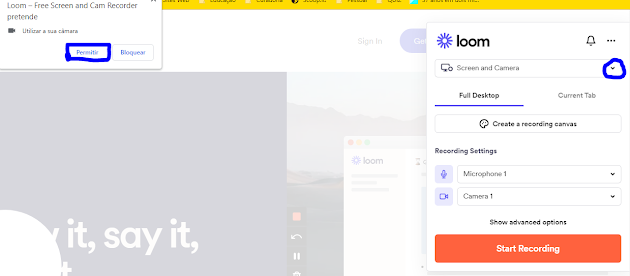
Na sua simplicidade, o Loom permite optar entre três modos de partilha: navegador, ecrã ou câmara
Apesar de podermos gravar ecrã, voz e câmara, estas duas últimas são opcionais, pelo que podemos gravar vídeo sem som ou fazer apenas captura integral de ecrã, sem o nosso rosto.
Uma vez entrados no Loom, é preciso autorizar a captação de imagem e som e escolher que tipo de captura pretendemos realizar.
A partilha dos nossos vídeos está facilitada, uma vez que o Loom facilita a partilha direta com os nossos contactos do Gmail, desde que, no momento de acesso, usemos a nossa conta Google.
Outra vantagem do Loom é que recebemos uma notificação quando a pessoa a quem enviámos o link vídeo, o que pode ser interessante quando partilhamos conteúdo com os alunos.
Naturalmente, as opções de edição são limitadas (para isso há software de edição de vídeo), mas permite o básico, ou seja, aparar ou cortar o que se quiser.
É a ferramenta ideal para gravar uma pequena explicação ou uma demonstração, muito mais eficaz e cativante do que uma página de texto ou um par de capturas de ecrã.
Com o Loom, é fácil gravar uma apresentação de Google Slides ou de Power Point, e colocá-la na sua Sala de Aula Virtual. Veja aqui como fazer.
Do ponto de vista da comunicação e da interação com os alunos, o Loom é uma vantajosa alternativa ao texto de um email. Para quê escrever, escrever, escrever, se podemos, rapidamente, criar um pequeno vídeo que cumpre os mesmos objetivos, é mais apelativo, nos aproxima mais dos alunos e nos poupa tempo?
Para usar o Loom, basta instalar a respetiva extensão do Google Chrome, disponível aqui (Chrome Web Store), entrar e começar a usar. Pode também usar a versão Desktop.
Todos os vídeos que gravamos ficam disponíveis na plataforma, e podemos aceder-lhes ou partilhá-los quantas vezes quisermos.
Limite da conta grátis: 25 vídeos, de até 5 minutos.
LOOM PARA PROFESSORES
Algumas vantagens:
- Vídeos ilimitados, de até 45 minutos
- Ferramenta de desenho e anotações no ecrã (disponível apenas na versão desktop)
Biteable está pensado para ser uma das mais fáceis ferramentas de criação de vídeos e animações, e consegue sê-lo.
Funciona online e assenta numa grande quantidade de conjuntos de cenas predefinidas, os modelos (templates) cuja animação podemos pré-visualizar antes de escolher.
Uma vez selecionado um Template, é possível juntar-lhe cenas de outros modelos, ou excluir alguma que não queiramos; se necessário, podemos inclusivamente duplicá-las.
Cada cena tem 3 a 5 segundos, mas essa duração é modificável. São assim centenas de cenas em "live-action", animações e muitas possibilidades que enriquecem o processo de contar histórias ou de fazer uma apresentação de conteúdos. A linha do tempo é fácil de utilizar (drag & drop), e permite gerir sem complicações a progressão do nosso trabalho. Como noutras ferramentas, não falta a possibilidade de inserir texto nas cenas, e de alterar a fonte e o corpo da letra. E temos autonomia para mudar o esquema de cores ou personalizá-las
Para que o vídeo fique completo, falta-lhe som. O Biteable tem uma fonoteca extensa e variada, e é só decidir que banda sonora melhor se adapta ao espírito do nosso vídeo.
Chegados aqui, o programa trata do resto, criando o vídeo e disponibilizando-o rapidamente. As animações são muito profissionais, e o resultado final são criações de grande qualidade.
Como se trata de uma ferramenta online, não obriga a instalação de software no nosso computador. Só temos de nos registar para que os nossos vídeos fiquem gravados na plataforma do Biteatle, que não tem revelado problemas de segurança.
Quando entramos no site, podemos escolher entre as duas plataformas de criação do Biteable: a Lite, mais antiga, e a Pro, mais recente e mais preparada para as redes sociais. Ambas são gratuitas. O ideal é mesmo experimentar as duas, para escolher a que melhor se adequa às suas necessidades. Tenha em conta que, começando um projeto numa versão, não é possível "mudá-lo" para a outra. Isso, só na versão paga.
O que podemos fazer na versão gratuita do Biteable? - criar de 10 vídeos por mês, com marca de água; - partilhar em: YouTube, Facebook e Twitter; - "embeber" o código em site ou blogue. O que só podemos fazer na versão Premium?
- aceder à galeria interna com 800 000 fotos animadas; - fazer upload de ficheiros nossos; - eliminar a marca de água; - enviar link por mail e "embeber" código em sites/blogues; - fazer download do vídeo. Em suma, mesmo na versão gratuita, um programa fantástico pela simplicidade da utilização e pelo resultado final que podemos obter. É uma excelente ferramenta para professores e alunos. Fonte:https://biteable.com/ Deixamos a seguir o vídeo que criámos no Biteable para sensibilizar os mais novos sobre os perigos do Covid-19.
Adobe Spark Video é uma das ferramentas que a Adobe disponibiliza gratuitamente online, e que permite criar apresentações animadas e vídeos. Fácil de usar, pode ser interessante para professores ou alunos, na apresentação de conteúdos disciplinares ou de trabalhos em grupo.
Criar uma apresentação multimédia ou um vídeo é simples.
Ao dispor há vários modelos para adaptarmos às nossas necessidades (a forma mais fácil de trabalhar, sobretudo quando damos os primeiros passos no Spark Video)mas também podemos partir de uma página em branco, e tudo construir.
A apresentação realiza-se slide a slide, e cada slide pode conter texto, fotos e vídeo. Basta fazer upload dos ficheiros a incluir.
Inserir música também não é complicado. Há muitos temas à escolha, ou faz-se upload de uma música, em formato Mp3.
É ainda possível gravar a nossa voz, usando o microfone do PC, funcionalidade que pode revelar-se muito útil, por exemplo, para inserir comentários sobre as imagens apresentadas.
Depois de concluída a nossa apresentação, podemos descarregá-la em formato Mp4 e/ou partilhá-la por mail ou nas redes sociais.
O respeito pelos direitos de autor na Internet deve ser uma das preocupações dos professores - na produção de materiais para as aulas - e dos alunos - na realização de trabalhos escolares. Esta questão coloca-se muito frequentemente ao nível da utilização de imagens. Respeitar direitos autorais implica, antes de usar uma imagem, verificar os direitos de atribuição e identificar a licença Creative Commons utilizada.
Felizmente, existem já ferramentas que nos ajudam no momento de selecionar fotos a inserir em materiais para uso escolar. PhotosforClass é uma delas. Trata-se de um motor de busca onde só encontramos imagens apropriadas para contexto escolar, sediadas no Flickr e no Pixabay, duas das maiores plataformas de alojamento de fotografias.
A utilização de PhotosforClassé muito simples e prática. A pesquisa faz-se por palavras (tema, assunto, etc) e, embora a plataforma seja em inglês, muitas vezes resulta procurar em português ou francês. Escolhida a foto que queremos, basta clicar em "download" para a descarregar.
Qual é, então, a grande vantagem desta ferramenta? É que as imagens que descarregamos a partir do PhotosforClassvêm acompanhadas de uma curta nota que inclui o nome do autor e os termos da licença de utilização da imagem:
Está prontinha a utilizar nos nossos materiais! Sendo o respeito pelos direitos de autor uma prática que devemos incutir também nos nossos alunos, este site será certamente muito útil para eles. Fonte: https://www.photosforclass.com/
Um dos problemas que encontramos ao criar conteúdos são os direitos de propriedade intelectual que protegem os arquivos multimedia que queiramos utilizar. Um exemplo é realizar um vídeo caseiro, com uma coleção de fotografias, e colocar um qualquer tema popular como fundo musical. Muito provavelmente esse fundo sonoro está protegido por direitos de autor, e por isso o nosso vídeo é automaticamente eliminado do Youtube ou de qualquer outra rede social. Para evitar problemas, o melhor é recorrer a bancos de sons sob diferentes licenças livres que nos permitem usá-los em qualquer dos nossos projetos. Um dos sites a que podemos recorreréFree Music Archive, uma grande base de dados de música sob licença Creative Commons, onde encontramos todo o tipo de canções para usar em trabalhos pessoais ou escolares, respeitando a licença livre que nos é disponibilizada.
A página de Free Music Archive conta atualmente com milhares de temas musicais, com diferentes tipos de licenças livres; todos podem ser ouvidos online, e podemos descarregar os que nos interessarem, em formato Mp3.
A coleção musical está organizada por géneros ou estilos: clássica, eletrónica, blues, country, folk, rock,. pop, jazz, instrumental, etc.
Há ainda um motor de pesquisa que ajuda a encontrar rapidamente qualquer canção ou tema musical específico incluído neste gigantesco arquivo.
Para aceder ao catálogo de música livre, siga este link.
Se quiser, pode registar-se na página, mas não precisa de o fazer nem para ouvir as músicas nem para fazer downloads.
Depois de muitos anos de reinado como um dos melhores editores de vídeo gratuitos, o Windows Movie Maker foi descontinuado pela Microsoft. E não há notícias de uma possível versão para Windows 10.
Mas há alternativas disponíveis que são até mais poderosas, igualmente fáceis de usar e completamente gratuitas. Eis algumas:
Shotcut, uma das melhores alternativas
À primeira vista Shotcut não se parece muito com o Windows Movie Maker, mas um clique nos botões da lista de reprodução e da linha de tempo tornam a sua aparência muito mais familiar.
Para trabalhar com qualquer arquivo basta abri-lo para acrescentá-lo à lista de reprodução. Depois pode ser arrastado para a linha de tempo para agrupar, tal como se podia fazer no Movie Maker. Quando os tivermos todos, com o botão de filtros poderemos acrescentar efeitos e transições.
Há filtros de cor como os do Movie Maker, além de opções avançadas, como a possibilidade de trabalhar com chroma key para inserir efeitos em fundos de cor verde. Inclusivamente, podemos inserir marcas de água nos vídeos.
Shotcut é uma ferramenta totalmente opensource, gratuita em todas as suas características.
Avidemux, totalmente multiplataforma
Avidemux pode ser a solução mais adequada para quem usava Windows Movie Maker para realizar montagens de vídeo simples. Não tem um interface muito apelativo, nem opções de partilha em redes sociais, mas se explorarmos os seus menus descobriremos muitas potencialidades.
Há perfis predefinidos para distintos dispositivos de saída, e também incorpora filtros de vídeo e audio, transições, legendas e muitas opções de codificação totalmente personalizáveis. Mas tem alguns handicaps.
O principal é que não se podem combinar vídeos de alturas ou larguras diferentes. Pode não ser muito importante para a montagem de um filme curto com material gravado com a mesma câmara, mas pode ser um problema se quisermos usar vídeos provenientes de distintas fontes.
A única forma de solucionar o problema passa por redimensionar cada clip de forma separada, exportá-lo e criar um novo projeto. Está disponível para Windows, macOS e Linux.
Lightworks, edição profissional grátis para uso pessoal
Talvez o Windows Movie Maker tenha sido o seu primeiro contacto com a edição de vídeo, e talvez, com o tempo, tenha vindo a achá-lo "limitado"; se esta simplicidade já lhe parecia limitadora, experimente LightWorks.
Este programa é gratuito para uso pessoal, e a versão profissional (com mais opções para exportar um vídeo) é usada em estúdios de cinema de Hollywood. Tem um interface muito diferente de todos os outros editores que abordamos neste post.
Isto deve-se principalmente ao facto de usar janelas flutuantes e terminologia do tempo em que a fita de vídeo era o único suporte de gravação disponível. Se estivermos muito habituados ao Windows Movie Maker, talvez seja melhor ler o guia de utilização.
Como programa de edição de vídeo, Lightworks é praticamente impecável. Mas significa um enorme passo em frente comparativamente ao Windows Movie Maker.
VideoPad Video Editor, o mais parecido com Movie Maker
De todos os programas que abordamos neste post, talvez o VideoPad Video Editor seja o que mais se parece com o Windows Movie Maker: importamos os vídeos, arquivos de audio e imagens e arrastamo-los para a linha de tempo para editar um vídeo com eles. Mesmo fácil.
VideoPad Video Editor permite exportar vídeos em 4K, uma característica que por agora só se encontra em ferramentas profissionais. E este programa é gratuito para uso pessoal e doméstico.
VSDC Free Video Editor, para amantes da experimentação
VSDC Free Video Editor não se parece tanto com o Windows Movie Maker , mas se estivermos abertos a experimentar algo novo pode ser uma grande ferramenta. Permite importar tudo o necessário para criar vídeos, para além de acrescentar anotações, cursores, notas, efeitos e listas.
Este programa conta com muitas características para experimentar, e com assistentes que nos guiarão através dos terrenos mais pantanosos. Ajudas úteis, sobretudo se não se tivermos muita experiência com estas ferramentas.
É importante notar que, apesar de ser grátis para uso pessoal, o programa não permitirá importar o nosso projeto se para criá-lo tivermos usado características premium como a aceleração por hardware (que está ativada por defeito). Por sorte, podemos evitar que isto seja um problema clicando no menu Opções e depois em Opções de aceleração. Aí, desativamos a opção "Usar aceleração de hardware para codificar vídeo".
VSDC tem atualizações frequentes com novas características, e é uma alternativa excelente a Windows Movie Maker se não nos importarmos de apelar à criatividade, e experimentar.
Wideo é uma ferramenta para criação de vídeos de animação. Aqui tudo se faz de forma simples e lúdica, e não são precisos grandes dotes técnicos para criar uma animação. É o sítio ideal para os nossos alunos, sobretudo os mais novos, realizarem em poucos minutos uma pequena curta metragem.
Mediante um registo prévio, ficamos donos de uma conta onde serão guardadas as nossas realizações. À nossa disposição está um banco de modelos para adaptação às necessidades, mas também podemos partir de uma página em branco. Depois, é inserir objetos, texto, fundos, som, e animá-los. Podemos criar tantas cenas quantas quisermos, indo mudando de cena como quem muda de slide numa apresentação. À medida que avançamos na realização, podemos ir previsualizando o trabalho, e fazendo alterações. Concluído o nosso vídeo, podemos gravá-lo e partilhá-lo nas redes sociais ou inseri-lo num site ou blogue, mas ele ficará sempre acessível para que o possamos reeditar ou até recolocar offline. A versão gratuita apenas permite realizar animações de 30 segundos. Só a versão paga permite fazer download do vídeo. Trata-se de uma ferramenta que tem tanto de simples como de poderosa, e com grande potencial para utilização em contexto de sala de aula, sobretudo no 1º e 2º ciclo. Fonte: http://www.wideo.co/pt/