A gravação de vídeo através do smartphone tornou-se tão popular que aumentou a necessidade de recurso a conversores de vídeo que nos ajudem a editar as nossas gravações. Um dos mais práticos e simples conversores gratuitos é o Icecream Converter
Uma vez carregado o vídeo para a aplicação, são-nos apresentadas as suas características (formato, resolução, duração e tamanho) e é possível realizar vários ajustes e definir as opções de saída, em múltiplos formatos.
O que mais podemos fazer com a versão gratuita do Icecream? Entre outras possibilidades, - ativar o áudio no vídeo convertido; - ajustar o início e o final do vídeo; - adicionar legendas; - incluir marca de água.
Loom é uma plataforma de comunicação por vídeo, uma excelente ferramenta de comunicação assíncrona.
Permite capturar imagem, gravar ecrã, voz e câmara num só clique, e partilhar o vídeo com rapidez e muita simplicidade, através do link disponibilizado. Nem precisamos de fazer download do vídeo!
No final deste artigo, explicamos as vantagens da "Conta-Professor", e como aceder-lhe.
Para explicar o desenrolar de uma tarefa ou para criar um tutorial, o Loom é um aliado sem igual. Quem recebe o link acede à gravação como se fosse um vídeo do Youtube, e pode vê-lo as vezes que quiser, desde que guarde o link.
Na sua simplicidade, o Loom permite optar entre três modos de partilha: navegador, ecrã ou câmara
Apesar de podermos gravar ecrã, voz e câmara, estas duas últimas são opcionais, pelo que podemos gravar vídeo sem som ou fazer apenas captura integral de ecrã, sem o nosso rosto.
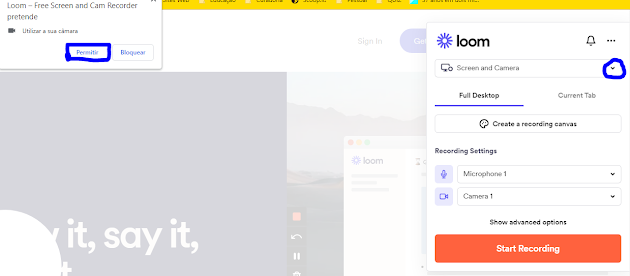
Uma vez entrados no Loom, é preciso autorizar a captação de imagem e som e escolher que tipo de captura pretendemos realizar.
A partilha dos nossos vídeos está facilitada, uma vez que o Loom facilita a partilha direta com os nossos contactos do Gmail, desde que, no momento de acesso, usemos a nossa conta Google.
Outra vantagem do Loom é que recebemos uma notificação quando a pessoa a quem enviámos o link vídeo, o que pode ser interessante quando partilhamos conteúdo com os alunos.
Naturalmente, as opções de edição são limitadas (para isso há software de edição de vídeo), mas permite o básico, ou seja, aparar ou cortar o que se quiser.
É a ferramenta ideal para gravar uma pequena explicação ou uma demonstração, muito mais eficaz e cativante do que uma página de texto ou um par de capturas de ecrã.
Com o Loom, é fácil gravar uma apresentação de Google Slides ou de Power Point, e colocá-la na sua Sala de Aula Virtual. Veja aqui como fazer.
Do ponto de vista da comunicação e da interação com os alunos, o Loom é uma vantajosa alternativa ao texto de um email. Para quê escrever, escrever, escrever, se podemos, rapidamente, criar um pequeno vídeo que cumpre os mesmos objetivos, é mais apelativo, nos aproxima mais dos alunos e nos poupa tempo?
Para usar o Loom, basta instalar a respetiva extensão do Google Chrome, disponível aqui (Chrome Web Store), entrar e começar a usar. Pode também usar a versão Desktop.
Todos os vídeos que gravamos ficam disponíveis na plataforma, e podemos aceder-lhes ou partilhá-los quantas vezes quisermos.
Limite da conta grátis: 25 vídeos, de até 5 minutos.
LOOM PARA PROFESSORES
Algumas vantagens:
- Vídeos ilimitados, de até 45 minutos
- Ferramenta de desenho e anotações no ecrã (disponível apenas na versão desktop)
Partilhar vídeos com os alunos, sobretudo com os mais pequenos, coloca sempre o problema de lhes deixar à disposição a publicidade e as sugestões (nem sempre adequadas) que as plataformas de difusão sugerem/impõem. É um problema que se coloca a professores, mas também a pais ou a qualquer educador.
Apresentamos duas ferramentas que depuram os vídeos e nos facultam o respetivo URL, partilhável.
Ambas funcionam online, e são muito fáceis de usar.
SafeShare.tv ganhou popularidade entre os professores, e não é por acaso.
Permite partilhar vídeos de Youtube ou Vimeo.
Como funciona?
1. Crie aqui a sua conta online. (É necessário, mas tem uma grande vantagem, que já explicaremos)
2. Copie o URL do vídeo que quer "limpar" e cole no motor de pesquisa do SafeShare.tv. Obtém automaticamente um novo URL, depurado de publicidade e de quaisquer links indesejáveis.
3. Pode editar o vídeo, reduzindo-lhe o tamanho, mudando-lhe o título e a descrição.
4. Guarde o vídeo numa playlist.
4. Partilhe o novo link onde quiser, nas redes sociais, nas plataformas de aprendizagem, por mail ou com o QRCode que é disponibilizado.
5. Como o vídeo fica guardado na sua conta, pode aceder-lhe e partilhá- -lo sempre que quiser. (É a vantagem da obrigatoriedade de criação de conta)
O que podemos fazer com a conta gratuita?
Criar duas playlists com vários vídeos
Criar 2 grupos ("círculos") de contactos para partilhar mais facilmente os URL.
Escolher 10 contactos frequentes para uma partilha mais automatizada.
A versão paga ("Premium") torna tudo isto ilimitado.
VEJA A DIFERENÇA!
Deixamos-lhe um tutorial vídeo do Youtube sobre estas duas ferramentas. Mas com dois links diferentes, para que veja um exemplo da utilidade destas pequenas ferramentas:
IMPORTANTE:Qualquer publicidade inserida dentro de um vídeo não será eliminada. As duas ferramentas actuam exclusivamente sobre os conteúdos que as plataformas YouTube/Vimeo associam à difusão de um vídeo.
Commun Français é uma plataforma criada por Stéphane Wattier, professor de Francês Língua Estrangeira, para apoio aos seus alunos, no Vietname. Entre outros recursos, a plataforma inclui este blogue, com o mesmo nome, em que são apontados vídeos do YouTube adequados aos níveis C1 e B2.
Há cerca de uma centena de vídeos, agrupados por nível, e por temas como família, vida em sociedade, escola, mundo do trabalho, saúde, urbanismo, ambiente, consumo, alimentação, transportes, turismo, tempos livres, relações sociais, etc. De curta duração, os vídeos são maioritariamente provenientes de canais de televisão franceses/francófonos, e estão quase todos legendados. Quase sempre a legendagem surge automaticamente em francês; quando tal não acontece, basta mudar a língua da legendagem.
/
Embora não haja um motor de busca interna, é fácil localizar os vídeos que nos possam interessar, visto que estão agrupados por temas e, dentro de cada tema, por subtemas.
Por exemplo, para o tema Ambiente, podemos encontrar os subtemas aquecimento climático e o plástico.
A seleção dos vídeos é cuidadosa e adequada ao nível a que se destina, ou não fosse um experiente professor de Francês Língua Estrangeira a fazê-la.
Estamos perante um conjunto de recursos com um elevado potencial para o desenvolvimento de atividades de compreensão oral, ou mesmo para avaliação de competências neste domínio.
France Podcasts é uma plataforma de recursos para o ensino de Francês. Aqui se reúnem materiais e recursos muito diversificados e, ao contrário do que o nome pode fazer crer, os podcasts não são o mais relevante. O site tem uma página inteiramente dedicada ao FLE (Francês Língua Estrangeira) e é aqui que encontramos o melhor da plataforma: vídeos para exercitar a compreensão oral. São vídeos curtos, provenientes de canais televisivos francófonos, relacionados com temas de sociedade ou com a cultura e as tradições francesas, e acompanhados de exercícios de compreensão oral e de outras atividades, para alargamento do tema abordado no vídeo.
Cada vídeo vem acompanhado da indicação do nível a que está adequado.
O que podemos encontrar,a acompanharcada vídeo (ou podcast)?
um MP3que permite voltar a ouvir apenas o áudio do vídeo, se o não quisermos repetir.
um pequeno glossário explicativo dos vocábulos mais difíceis.
um questionário online com correção automática (às vezes, acompanhado de um PDF para download).
um questionário de perguntas abertas, para exploração/alargamento do tema.
um exercício de expressão escrita.
uma seleção de documentos autênticos relacionados com o assunto do vídeo (p. ex.: outros vídeos, infografias, artigos de revistas, de jornais ou da web).
Na plataforma há também outros tipos de exercícios interativos:
de vocabulário, sobre temas adequados aos conteúdos programáticos. Há-os de nível iniciação (p. ex.: números, cores, frutos) e outros de nível mais avançado. Os mais interessantes incluem um podcast (registo audio) e uma ficha de trabalho em PDF, para descarregar. Permite que possamos imprimir a ficha e fornecê-la aos alunos, para que possam completá-la, ouvindo o podcast respetivo. Há ainda sopas de letras, texte à trous, espaços para completar.
de gramática, com correção automática, umas vezes pergunta a pergunta (fazendo enter após dar a resposta), outras com correção apenas quando damos por concluído o exercício.
Estas atividades privilegiam a vertente formativa, pelo que não há limite de tempo para realização dos exercícios e também não é obrigatório responder a todas as questões para dar por concluída uma tarefa.
O site oferece ainda outros conteúdos a descobrir, nomeadamente os que são destinados a professores, e que podem ser consultados a partir da lista de etiquetas-catégories, na página de abertura.
O site Canva, talvez a melhor ferramenta de design gráfico online, tinha até agora uma versão de acesso gratuito (mediante registo), já com muitas funções, mas muito mais limitada do que a versão Premium. A boa notícia é que, em 2020, o Canva passa a disponibilizar a sua versão profissional a todos os professores.
O QUE OFERECE O CANVA EDUCATION?
Todo o potencial do Canva Premium vai estar disponível, sem restrições, para criarmos os nossos cartazes, posters, infografias, etc. Significa isto que teremos acesso gratuito a:
mais de 2 milhões de imagens, ilustrações e ícones;
mais de 20 modelos de documentos;
criador de GIF e de filmes.
Ouro sobre azul, esta "versão educação" vai permitir-nos colocar a ferramenta à disposição dos nossos alunos e partilhar com eles os seus próprios materiais. Veja aqui tudo o que esta versão Educação coloca à disposição do professor.
COMO OBTER O CANVA EDUCAÇÃO?
Basta preencher o formulário, aqui, e enviar para validação. Condição de base: tem de fazer o registo usando o seu email profissional.
A partir do momento em que o seu pedido seja aceite, passa a ter acesso a tudinho!
Embora o formulário de registo esteja em inglês, o Canva tem já todo o site em língua portuguesa.
Savieoé um site a partir do qual é possível fazer download de vídeos da internet, alojados nos mais variados sites e plataformas.
Como funciona? Na página de abertura do SAVIEO inserimos o URL do vídeo que pretendemos gravar e clicamos em "Download".
Abre-se uma janela em que aparece o vídeo, e uma barra lateral para escolhermos o formato de gravação. Depois, é só clicar em "Download" para iniciar a transferência. Simples, gratuito e sem publicidade. Atenção: Na página de abertura do SAVIEO aparecem automaticamente os últimos vídeos descarregados a partir do site. Alguns podem ser "menos próprios", pelo que não será conveniente usar esta ferramenta em direto numa aula...
Às vezes gostaríamos de mostrar numa aula um pequeno excerto de um filme ou de um vídeo disponível no YouTube, interessante para a nossa prática, mas não temos tempo para fazer uma montagem, nem nos interessa visionar todo o filme na aula. Andar à procura de um excerto no meio do filme, durante uma aula, não é prático, o que nos leva muitas vezes a desistir da ideia... Mas há uma solução! O próprio YouTube nos facilita a vida, e nos faz ganhar tempo, com uma ferramenta facílima de usar.
Siga o passo a passo que preparámos, e vai ver como é útil e simples. Imagine que o vídeo tem 5 minutos, e que só lhe interessa explorar a partir do minuto 3:14. 1. Por baixo do vídeo, no Youtube, clique em "Partilhar". Aparece-lhe uma janela com o url do vídeo.
2.Clique no quadradinho à esquerda de "iniciar em". E repare que lhe aparece um contador de tempo
3. No contador de tempo, só tem de inserir o momento do vídeo em que quer começar o visionamento. Por exemplo:
No exemplo da imagem, inserimos 3 minutos e 14 segundos.
Repare que o url do vídeo se alterou e passou a conter, no final, esses mesmos 3m14s.
Atenção: tem de separar os minutos dos segundos usando dois pontos. De outra maneira, não funciona!
4. É este url que deve copiar ou guardar ou enviar por mail (pode partilhá-lo com quem quiser), para usar mais tarde.
5. Quando chegar à aula, basta colá-lo no seu navegador, e vai parar direitinho ao ponto que escolheu.
Depois é ver o que lhe interessa e parar quando entender.
Pode fazer isto para vários excertos de um mesmo filme.
Basta-lhe seguir os passos indicados tantas vezes quantos os diferentes momentos em que quer começar o visionamento. Para cada momento, um url.
É um pequeno truque, simples, sem necessidade de montagens complicadas! Experimente!
Quem tem Facebook já encontrou alguma vez um vídeo que achou útil para as suas aulas, e desejou tê-lo disponível para o utilizar com os alunos. Descarregar um vídeo do Facebook não é muito difícil. Veja o passo-a-passo: 1. Entre na conta de Facebook, preferencialmente pelo PC (pelo telemóvel é menos prático...). 2. Clique sobre o vídeo escolhido para o pôr a decorrer. 3.Clique com o botão direito do rato sobre o vídeo. Na janela que aparece, clique em "mostrar URL do vídeo". 4. Copie o URL que aparece na nova janelinha que se abriu. 5. Com o botão esquerdo do rato, clique sobre o url que aparece. Abrir-se-á uma nova janela. 6. Nessa nova janela, clique em "Ir para url://..." 7. O vídeo abre numa nova janela. Faça play sobre ele. 8. Quando o vídeo estiver a decorrer, no url que aparece no navegador (Google ou outro), substitua a expressão "https://www" por "m", e faça enter. 9. O vídeo vai aparecer numa nova janela, muito ampliado. Faça play sobre ele. 10. Com o vídeo a decorrer, clique sobre ele com o botão direito do rato. Vai aparecer uma nova janela. 11. Nesta nova janela, selecione "Guardar vídeo como" 12. Na janela que se abre, selecione a pasta do seu computador onde quer guardar o vídeo, verifique o formato (MP4), dê um nome ao vídeo, e grave. Já está. Não se esqueça de respeitar os direitos de autor!
TED é uma associação americana para partilha de ideias originais.
TED-Ed ("lessons worth sharing") é uma iniciativa que alia o entusiasmo dos melhores professores à inventividade dos melhores animadores de infografia.
Para quê?
Para criar curtas sequências de aprendizagem, destinadas a um público jovem (crianças e adolescentes).
Veja em baixo o vídeo de apresentação do projeto: vale a pena gastar dois minutos!
TED-Edassume-se como uma fantástica fonte de inspiração e de curiosidade, capaz de aguçar o prazer pela descoberta de novas ideias. Não se substitui ao professor, mas pode ser um grande aliado do seu trabalho.
É possível, por exemplo, associar questionários de escolha múltiplaaos vídeos (ou perguntas abertas) , sugerir caminhos para aprofundar o tema, ou criar um grupo de discussão.
O processo é simples:
Entre em TED-Ed e pesquise o que precisa, na coleção de aulas disponíveis.Pode pesquisar por séries, por tema ou por "mais utilizados".
Selecione o vídeo que pretende, e faça "flip", ou seja, entre no mundo da adaptação do recurso às suas necessidades.
Por enquanto, o canal só tem filmes em inglês...
Mas nada impede que se comece a criar TED Ed's em português!
Se não encontrou uma aula já preparada, faça você mesmo:
Selecione qualquer vídeo do Toutube;
Introduza o URL no TED-Ed;
Desenhe a exploração do vídeo (formule perguntas, sugira atividades...);
clique em “Finish Flip”;
A aula está pronta!
Veja aqui, um tutorial curto (em inglês), que o ajuda a saber o que pode fazer para colocar este útil e bem pensado recurso ao serviço das suas aulas, ou como complemento a elas.
TED é uma associação americana para partilha de ideias originais.
TED-Ed ("lessons worth sharing") é uma iniciativa que alia o entusiasmo dos melhores professores à inventividade dos melhores animadores de infografia.
Para quê?
Para criar curtas sequências de aprendizagem, destinadas a um público jovem (crianças e adolescentes).
Veja em baixo o vídeo de apresentação do projeto: vale a pena gastar dois minutos!
TED-Edassume-se como uma fantástica fonte de inspiração e de curiosidade, capaz de aguçar o prazer pela descoberta de novas ideias. Não se substitui ao professor, mas pode ser um grande aliado do seu trabalho.
É possível, por exemplo, associar questionários de escolha múltiplaaos vídeos (ou perguntas abertas) , sugerir caminhos para aprofundar o tema, ou criar um grupo de discussão.
O processo é simples:
Entre em TED-Ed e pesquise o que precisa, na coleção de aulas disponíveis.Pode pesquisar por séries, por tema ou por mais utilizados.
Selecione o vídeo que pretende, e faça "flip", ou seja, entre no mundo da adaptação do recurso às suas necessidades.
Por enquanto, o canal só tem filmes em inglês...
Mas nada impede que se comece a criar TED Ed's em português!
Se não encontrou uma aula já preparada, faça você mesmo:
Selecione qualquer vídeo do Toutube;
Introduza o URL no TED-Ed;
Desenhe a exploração do vídeo (formule perguntas, sugira atividades...);
clique em “Finish Flip”;
A aula está pronta!
Veja aqui, um tutorial curto (em inglês), que o ajuda a saber o que pode fazer para colocar este útil e bem pensado recurso ao serviço das suas aulas, ou como complemento a elas.
Wideo é uma ferramenta para criação de vídeos de animação. Aqui tudo se faz de forma simples e lúdica, e não são precisos grandes dotes técnicos para criar uma animação. É o sítio ideal para os nossos alunos, sobretudo os mais novos, realizarem em poucos minutos uma pequena curta metragem.
Mediante um registo prévio, ficamos donos de uma conta onde serão guardadas as nossas realizações. À nossa disposição está um banco de modelos para adaptação às necessidades, mas também podemos partir de uma página em branco. Depois, é inserir objetos, texto, fundos, som, e animá-los. Podemos criar tantas cenas quantas quisermos, indo mudando de cena como quem muda de slide numa apresentação. À medida que avançamos na realização, podemos ir previsualizando o trabalho, e fazendo alterações. Concluído o nosso vídeo, podemos gravá-lo e partilhá-lo nas redes sociais ou inseri-lo num site ou blogue, mas ele ficará sempre acessível para que o possamos reeditar ou até recolocar offline. A versão gratuita apenas permite realizar animações de 30 segundos. Só a versão paga permite fazer download do vídeo. Trata-se de uma ferramenta que tem tanto de simples como de poderosa, e com grande potencial para utilização em contexto de sala de aula, sobretudo no 1º e 2º ciclo. Fonte: http://www.wideo.co/pt/
Pexelsé um banco de imagens e de vídeos livres de direitos, que podemos usar gratuitamente na criação de recursos para as nossas aulas.
Todas as imagens do site são gratuitas. Têm licença Creative Commons Zero (a licença mais aberta que existe), o que significa que podemos copiá-las, modificá-las e reproduzi-las nas nossas produções e para o fim que quisermos. São milhares de imagens de boa ou muito boa qualidade, que podemos encontrar através do próprio motor de busca do site. Existe também um banco de vídeos que funciona nos mesmos moldes que o de imagens - podemos usá-los livremente! Os vídeos estão agrupados por palavra chave ou tags; não há motor de busca para eles.
TedEd é uma ferramenta online para criação de aulas interativas em vídeo. Trata-se de um editor de vídeo.
De utilização muito fácil, a plataforma está ligada à fundação internacional de conferências TED (Technology, Entertainment and Design), cujo objetivo é a difusão das "ideias que vale a pena serem difundidas" ("ideas worth spreading"). O editor de vídeo é gratuito e permite a partilha de qualquer vídeo disponível no Youtube, com a possibilidade de a enriquecer com conteúdos interativos. Com um registo rápido, acede-se à plataforma. Depois, basta indicar o URL Youtube do vídeo que queremos utilizar, e TedEd vai importá-lo para que possamos editá-lo. Podemos começar por atribuir-lhe um título e uma descrição; podemos permitir que o vídeo fique público, e acessível a todos os visitantes da plataforma, ou mantê-lo na esfera privada, e partilhá-lo apenas com quem quisermos.
Na plataforma, temos acesso a quatro menus, com os quais vamos introduzir os nossos complementos e suscitar a reflexão e o trabalho dos nossos alunos. São eles: Watch, Think, Dig Deeper, Discuss, e and Finally.
Think: Permite introduzir Quizz - perguntas para sondar os alunos (abertas ou de escolha múltipla).
Dig Deeper: Permite, em 5000 carateres, complementar as noções abordadas no vídeo (através de texto, referências bibliográficas, pistas de pesquisa).
Discuss: Permite criar uma espécie básica de forum de discussão com os alunos.
...and finally: é o espaço para a nossa palavra final em que dispomos de algumas linhas para encerrar o conteúdo.
Resta-nos validar a nossa aula, e ela fica pronta a partilhar por mail ou nas redes sociais. TedEd disponibiliza estatísticas de consulta (número de alunos que responderam ao Quizz, número de discussões abertas).
Uma ferramenta gratuita, e prática para a aula ou para complemento às aulas.
Para criar as lições, e também para responder aos Quizz ou participar nas discussões é necessária inscrição prévia.
ViewPureé um serviço online que permite utilizar com os alunos vídeos do Youtube limpos de comentários, de publicidade invasiva, de sugestões de outros vídeos e de toda a tralha que distrai e afasta do essencial.
Com o ViewPure conservamos apenas o que interessa, ou seja, o vídeo que escolhemos ver ou partilhar com os alunos. O interface é depurado de elementos supérfluos, e a sua utilização revela-se muito simples. Temos disponível um motor de busca para encontrarmos o que precisamos ou, simplesmente, colar um URL que já conhecemos. De seguida, ViewPure fornece-nos outro URL, que podemos partilhar com os alunos, e que nos conduz ao nosso vídeo, desprovido de "poluição". Clicando na roda dentada à direita do motor de busca, acede-se a algumas interessantes e práticas opções complementares: é possível personalizar o URL, proteger o vídeo com uma password, disponibilizar apenas um excerto do vídeo, indicando o momento exacto do arranque e do final (minuto e segundo). É grátis. Pode ver um tutorial, aqui. Aplicação temporariamente indisponível. Fonte: http://viewpure.com/
Pixabay disponibiliza fotografias, imagens e vídeos livres de direitos, sob licença Creative Commons CCO.
Aqui, o critério-base é a alta qualidade. São mais de 500 000 imagens de que podemos fazer download, e que também podemos modificar ou utilizar gratuitamente. O siteoferece imagens, ilustrações, imagens vectoriais e vídeos. Na área do vídeo existem conteúdos que, depois de editados (por exemplo, com inserção de som) podem constituir-se como recursos para a sala de aula.
WorkFlowy é uma aplicação online para tomar notas de maneira intuitiva e eficaz e para organizar tarefas, pensamentos, notas e projetos.
Flexibilidade e facilidade de utilização são as suas principais características.
WorkFlowycorre na web, é utilizável em qualquer browser, e organiza tudo (tarefas, notas, ideias...) numa lista única.
A plataforma usa uma folha branca como ponto de partida, como a de qualquer processador de texto. Assim que se começa a escrever, cria-se o primeiro item da lista. Cada item pode conter tantos sub-itens quantos se deseje, o mesmo acontecendo com os sub-items ou categorias, e assim por diante.
Diferentemente de Evernote ou OneNote, não é preciso criar uma nota por ideia e classificá-las em diferentes dossiers.
WorkFlowy propõe uma lista única, permitindo que se faça zoom sobre um item ou sub-item da lista. Cada ponto tem acesso a um menu que permite editar, acrescentar um sub-tópico, partilhar, apagar ou exportar.
Como vendo se aprende melhor, aqui fica um tutorial: