Quizy Toolbox é uma extensão do Chrome que permite extrair texto de vários suportes: vídeos da Internet, apresentações, imagens, arquivos PDF, reuniões de Zoom, páginas web, etc. Onde quer que haja texto, o Quizy Toolbox pode capturá-lo.
Trata-se de uma ferramenta OCR com capacidade para reconhecer 75 línguas, e que não exige qualquer tipo de registo ou conta para poder ser utilizada. Está disponível no Google Play
Como fazer?
1- Instalar a extensão.
2. Clicar no ícone da extensão, no topo direito do navegador.
3. Escolher a língua em que está escrito o texto que queremos extrair.
Nota: O Português não está disponível, mas em sua substituição podemos usar o Latim, o que apenas nos exigirá a posterior verificação/correção de acentos e cedilhas.
4. Com o rato, selecionar o texto, desenhando um quadrado à sua volta.
5. Aguardar que o texto seja gerado automaticamente, e apresentado numa janela; podemos em seguida copiá-lo e colá-lo onde quisermos.
É uma ferramenta muito fácil de usar e que pode poupar muito tempo na digitação de texto.
A Google disponibiliza um motor de busca de imagens gratuitas reutilizáveis e modificáveis. E não precisamos sair do ficheiro em que estamos a trabalhar, para as encontrar, desde que estejamos no universo Google (Docs, Sheets, Slides ou Forms)!
Faça assim:
1. Na barra de ferramentas, selecione Inserir » Imagem » Pesquisar na Web
2. À direita do seu documento, abre-se o motor de busca de imagens:
3. Insira uma palavra no motor de busca, e o Google apresenta-lhe de imediato as imagens disponíveis.
4. Clique sobre a imagem escolhida para a selecionar.
5. Clique em "Inserir"
E já está!
Esta é uma ferramenta preciosa para professores e alunos, uma vez que nos facilita o trabalho e nos garante que estamos a respeitar direitos autorais e propriedade intelectual.
Photofunia é uma ferramenta de edição de imagem. Funciona online e permite adicionar efeitos a uma imagem, criando uma montagem de forma simples e rápida.
Não é preciso qualquer registo e tudo se faz online. A ferramenta é lúdica, mas pode ser utilizada para criar conteúdos atrativos para recursos educativos, como apresentações, vídeos, e na gamificação.
Há mais de 350 efeitos gratuitos à nossa disposição, organizados em mais de 20 categorias. Explorá-las, ajuda a encontrar ideias para a sua utilização: cartões, posters, livros, jornais ou revistas, etc. Há modelos em que pode inserir uma foto, e há outros em que pode inserir texto.
Como fazer?
Inserir imagem:
Comece por escolher o efeito especial. Faça upload da imagem que quer utilizar. Clique para aplicar.
Inserir texto:
Selecione o efeito especial. Insira o texto na caixa. Clique em "Go" Proceda ao download da imagem final.
As imagens podem ser descarregadas em três tamanhos.
Photofunia é uma interessante solução, pela rapidez com que se utiliza e pela eficácia com que põe em prática uma funcionalidade que, nos editores de imagem mais completos, exige tempo e alguns conhecimentos.
CleanUp Pictures é uma ferramenta online gratuita que permite eliminar elementos de uma imagem - objeto, pessoa, texto ou o que quer que seja.
Mais fácil de usar é difícil encontrar. O que pode demorar uma eternidade num programa de edição de imagem faz-se aqui num minuto. E não carece de qualquer tipo de registo!
Como funciona? Primeiro, faça o upload da imagem que quer modificar. Quando a imagem lhe aparecer no ecrã, terá à disposição uma borracha cujo tamanho pode dimensionar.
Arraste a borracha sobre a zona que pretende apagar, clique, e aguarde uns segundos para que a magia se faça. Se não lhe agradar o resultado, pode desfazer a ação, usando a seta para trás.
O que também achámos ótimo no CleanUp.Pictures é que não é necessária muita precisão da nossa parte, já que o software se encarrega de identificar e tratar os pixels para nos dar o melhor resultado possível.
Na sua simplicidade, esta ferramenta permite ainda (clicando no ícone "olho") visualizar alternadamente a imagem original e a imagem modificada.
Concluídas as modificações, só temos de descarregar a nossa "nova" imagem. Tudo se passa online e é gratuito!
As imagens têm uma qualidade bastante aceitável para serem usadas em apresentações e outros materiais pedagógicos, mas se as quiser em HD terá de registar-se na plataforma e subscrever uma assinatura paga.
Trata-se de uma plataforma de conteúdos multimédia de acesso livre que disponibiliza gratuitamente videoclips, excertos musicais, efeitos sonoros e templates-vídeo.
Mixkit está dotado de um motor de pesquisa interno, disponível em todas as áreas de conteúdo (em inglês), e que facilita bastante a tarefa de encontrar o que procuramos.
Para usar a plataforma não é necessário qualquer registo e os downloads são ilimitados. O interface é limpo e o processo de download não oferece qualquer dificuldade. Quando encontramos o conteúdo pretendido, clicamos para o visionar/ouvir e efetuamos o download com um simples clic. Os materiais disponibilizados podem ser livremente utilizados, quer na criação de conteúdos educativos (por exemplo, apresentações), quer em conteúdos para as redes sociais ou para Youtube.
Vídeos
Os vídeos disponibilizados, e que podemos usar nos nossos próprios projetos videográficos, estão organizados por categorias: natureza, lifestyle, negócios, animais, comida, transportes, fundos de ecrã, drones, fundo verde, Natal, música, luz, temporizadores, etc.
Música
Os excertos musicais estão agrupados em três grandes categorias: Género, Ambiente e Etiquetas.
Efeitos Sonoros
Também estão organizados por categorias. Há sons de natureza, sons para transição, sons de humanos e de animais, de instrumentos musicais, de jogos, de cartoons, etc.
Templates Vídeos
Os templates vídeo são editáveis e adaptáveis ao conteúdo que queremos criar. estão agrupados nas categorias After Effects, Premiere Pro, Final Cut Pro e DaVinci Resolve.
Loom é uma plataforma de comunicação por vídeo, uma excelente ferramenta de comunicação assíncrona.
Permite capturar imagem, gravar ecrã, voz e câmara num só clique, e partilhar o vídeo com rapidez e muita simplicidade, através do link disponibilizado. Nem precisamos de fazer download do vídeo!
No final deste artigo, explicamos as vantagens da "Conta-Professor", e como aceder-lhe.
Para explicar o desenrolar de uma tarefa ou para criar um tutorial, o Loom é um aliado sem igual. Quem recebe o link acede à gravação como se fosse um vídeo do Youtube, e pode vê-lo as vezes que quiser, desde que guarde o link.
Na sua simplicidade, o Loom permite optar entre três modos de partilha: navegador, ecrã ou câmara
Apesar de podermos gravar ecrã, voz e câmara, estas duas últimas são opcionais, pelo que podemos gravar vídeo sem som ou fazer apenas captura integral de ecrã, sem o nosso rosto.
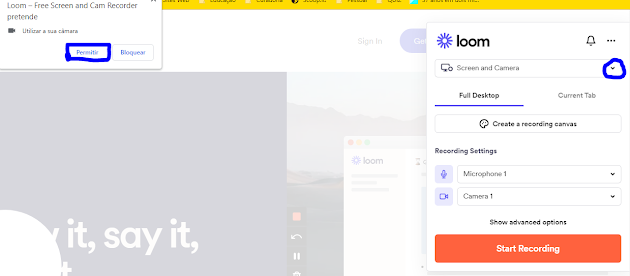
Uma vez entrados no Loom, é preciso autorizar a captação de imagem e som e escolher que tipo de captura pretendemos realizar.
A partilha dos nossos vídeos está facilitada, uma vez que o Loom facilita a partilha direta com os nossos contactos do Gmail, desde que, no momento de acesso, usemos a nossa conta Google.
Outra vantagem do Loom é que recebemos uma notificação quando a pessoa a quem enviámos o link vídeo, o que pode ser interessante quando partilhamos conteúdo com os alunos.
Naturalmente, as opções de edição são limitadas (para isso há software de edição de vídeo), mas permite o básico, ou seja, aparar ou cortar o que se quiser.
É a ferramenta ideal para gravar uma pequena explicação ou uma demonstração, muito mais eficaz e cativante do que uma página de texto ou um par de capturas de ecrã.
Com o Loom, é fácil gravar uma apresentação de Google Slides ou de Power Point, e colocá-la na sua Sala de Aula Virtual. Veja aqui como fazer.
Do ponto de vista da comunicação e da interação com os alunos, o Loom é uma vantajosa alternativa ao texto de um email. Para quê escrever, escrever, escrever, se podemos, rapidamente, criar um pequeno vídeo que cumpre os mesmos objetivos, é mais apelativo, nos aproxima mais dos alunos e nos poupa tempo?
Para usar o Loom, basta instalar a respetiva extensão do Google Chrome, disponível aqui (Chrome Web Store), entrar e começar a usar. Pode também usar a versão Desktop.
Todos os vídeos que gravamos ficam disponíveis na plataforma, e podemos aceder-lhes ou partilhá-los quantas vezes quisermos.
Limite da conta grátis: 25 vídeos, de até 5 minutos.
LOOM PARA PROFESSORES
Algumas vantagens:
- Vídeos ilimitados, de até 45 minutos
- Ferramenta de desenho e anotações no ecrã (disponível apenas na versão desktop)
O Google Chrome está sempre a introduzir funcionalidades, algumas muito úteis. Às vezes, estão mesmo à nossa frente, e nem damos por elas. Nos últimos meses, foram introduzidas duas excelentes novidades.
Vamos descobri-las!
1) Atalho para as janelas abertas ou recentemente fechadas sem ter de ir ao Histórico (mesmo que tenham sido abertas numa sessão anterior).
No topo direito do ecrã, clique na seta para baixo. A janela que se abre mostra todos os separadores que tem abertos, o que é útil quando se tem muitos abertos. Mais abaixo, na mesma janela encontra ainda os últimos separadores abertos recentemente, que é uma forma de chegar rapidamente a separadores já fechados, evitando ter de voltar a digitar o respetivo URL, fazer nova pesquisa ou consultar o histórico.
2) Lista de leitura
Encontrou um artigo que não gostaria de perder de vista ou que quer voltar a ler?
Pode acrescentá-lo à sua lista de leitura, e aceder-lhe posteriormente, num ápice.
Faça assim:
À direita da barra de URL, clique na estrela. É a janela de acesso aos Marcadores e agora também à sua lista de leitura.
Basta clicar, e o conteúdo entra na lista.
Posteriormente, quando lhe quiser aceder, em qualquer altura, só tem de clicar em Lista de Leitura para encontrar o conteúdo.
Nota:para que estas funcionalidades estejas operantes tem de estar a usar a sua conta Chrome.
"J`peux pas j`ai maths" ("Não posso, tenho matemática")é um site de exercícios de cálculo mental, destinado a alunos do 4º ano ao 3º ciclo.
Criado por um professor francês de Matemática durante o confinamento (Covid19), o site funciona online e não é preciso qualquer registo para entrar e aceder aos exercícios.
Funcionamento
Escolhe-se o nível, o conteúdo curricular e o tipo de operações, e podemos fazer vários ajustes:
- tempo disponível para realização de cada operação; - grau de dificuldade (fácil, difícil ou diabólico); - número de operações a incluir no exercício; - tipo de exercício.
Tipos de exercício
Há dois tipos de exercício:
- clássico ("classique") - para encontrar o resultado;
- "à trou" - com uma parcela em branco, para completar.
Organização
O site está organizado em dois grandes blocos ("cycles"), de acordo com os ciclos de escolaridade de França, e com a seguinte correspondência em Portugal :
Os professores de Matemática, melhor que ninguém, saberão verificar que conteúdos são adequados aos seus alunos e se existe correspondência com os equivalentes anos de escolaridade em Portugal. Pode acontecer que um conteúdo apareça no site associado a um determinado ano de escolaridade e que, em Portugal, seja abordado num ano diferente, mas o professor saberá e poderá sempre orientar os alunos para os exercícios adequados ao seu nível/ano.
Modos de jogo
Há duas formas de abordar os exercícios:
Modo Aluno: Permite que autonomamente, o aluno resolva os exercícios, obtendo a solução imediatamente após cada resposta; uma classificação final é disponibilizada após conclusão de cada bloco de exercícios.
Modo Professor: Funciona como o modo Aluno, mas a solução não é imediatamente apresentada após cada exercício; só no final do bloco são exibidos todos os resultados para todas as questões colocadas. Não é disponibilizada classificação.
Se o professor quiser usar estes enigmas em sala de aula, pode, por exemplo, projetar à turma uma bateria de exercícios, solicitar aos alunos que vão registando as suas respostas no caderno, e exibir para toda a turma, no final, a solução, que vai aparecer sempre contextualizada e integrada no enunciado do problema. Esta mecânica permite que o professor possa tirar o máximo partido da atividade, por exemplo, salientando aspetos que queira valorizar, ou reforçando aprendizagens.
Trata-se de uma ferramenta de grafismo simples, mas apelativo.
Ainda que só esteja disponível em Francês, parece-nos que a língua não será impedimento à utilização destes jogos, dada a universalidade dos números e das fórmulas matemáticas. Mas não há nada como esperimentar!
Gamificar é uma forma motivadora de inovar, despertando mais interesse nos alunos pela aprendizagem. Muitas vezes, confunde-se a gamificação com a aprendizagem baseada em jogos, mas a diferença entre ambas as estratégias é significativa.
A gamificação é a prática de introduzir, no processo de aprendizagem, princípios e elementos próprios de jogos, como, por exemplo, pontuação, recompensas, incentivos e organização por níveis/patamares/cenários, ou a existência de uma narrativa. Na gamificação, o objetivo não é o próprio jogo, mas a aprendizagem do conteúdo, conseguida através de mecânicas de jogo que facilitam a aprendizagem.
A aprendizagem baseada em jogos recorre a jogos reais, com as suas mecânicas próprias, também com o objetivo de melhorar a experiência de aprendizagem. Aqui, o jogo constitui, em si, um objetivo; o jogo é o próprio conteúdo de aprendizagem.
Trata-se de uma ferramenta fácil de usar, e bastante bem equipada, que permite o trabalho colaborativo, com vários utilizadores a editarem ao mesmo tempo.
Como qualquer ferramenta de edição, é possível digitar texto e inserir imagem/fotografia (arrastando o ficheiro para a página do livro), mas também podemos inserir gravação audio em cada página, o que permite que até a própria voz dos alunos possa "entrar" na narração.
Ointerfaceoferece vários cenários ("cenas"), mas podemos usar o motor de busca do próprio Storyjumper para escolher outros fundos para as páginas. O motor de busca aceita a pesquisa de termos comuns em português, embora a interface da ferramenta seja em inglês.
Quanto às personagensda nossa obra, há muitas já prontas a usar, mas podemos optar por criar uma, com recurso às possibilidades habituais nestas ferramentas( alterar cor da pele, rosto, vestuário, etc.).
A aplicação disponibiliza ainda muitos elementos para compor os nossos cenários, mas é sempre possível recorrer ao motor de busca interno e pesquisar outros diferentes, de acordo com o gosto e as necessidades.
Concluída a edição, o livro pode ser lido online, partilhado onde e com quem quisermos, ou integrado num site, num blogue ou no Google Classroom.
Uma outra vantagem dos livros criados com Storyjumper é que, mesmo depois de prontos, ficam sempre editáveis, o que permite voltar a eles, para alterar algum aspeto, e até eliminar ou acrescentar páginas.
Os murais interactivos têm conquistado muitos utilizadores, e o Padlet tem merecido as preferências, mas, com as limitações que passou a impor, é preciso procurar alternativas, e é aqui que o Wakelet se pode afirmar.
Na sua origem, o Wakelet é uma plataforma de curadoria de conteúdos, gratuita, e que permite inserir texto, imagens, vídeos, podcasts e links.
Os conteúdos podem ser organizados e estruturados em coleções (os Wakes), e partilhados com quem quisermos.
A ferramenta é de fácil utilização, e tem a grande vantagem de não impor limitações ao número de murais que podemos criar.
Quando se trata da sonorização de vídeo, nem sempre é tarefa fácil encontrar a música gratuita de que precisamos, ou mesmo os efeitos sonoros com que sonhamos enriquecer as nossas criações. Acrescentamos mais uma possibilidade à nossa lista de recursos.
Trata-se de Mixkit, uma plataforma que reúne efeitos sonoros, canções e músicas.
O acervo musical do Mixkit está organizado por géneros musicais, enquanto os efeitos sonoros se organizam por temas.
É mais uma possibilidade a juntar às que já sugerimos aqui,e aqui.
Já lhe aconteceu acabar de clicar no envio de um email, perceber que não lhe juntou um anexo necessário, e não poder fazer nada a não ser enviar um novo mail, com o malfadado anexo e o inevitável pedido de desculpas? E quando descobrimos que faltava acrescentar mais qualquer coisa no mail, mas já não podemos voltar atrás?
Isto acontece porque o GMail, por definição, nos dá apenas uns breves segundos (5!) para cancelarmos um envio.
A boa notícia é que isto pode ser alterado, de forma rápida e fácil.
Abra o seu GMail e siga estes 4 passos:
1º. Clique em Definições:
2.º Clique em "Ver todas as definições"
3.º O"Período de cancelamento de envio", está pré-definido para 5 segundos. Use a seta para baixo, à direita do algarismo, para alterar esse valor.
Pode optar por 10, 20 ou 30 segundos. O que escolher será o que o GMail lhe dará para poder anular um envio.
4º - Fundamental - Tem de gravar a mudança que acaba de fazer.
Sem sair, desça até ao final das Definições e guarde as alterações.
Já está! Sem mais demoras, o GMail volta à sua Caixa de Entrada
Não tenha medo de escolher 30 segundos. É o tempo em que a pequena janela pop-up permanecerá no canto inferior esquerdo do GMail, quando faz um envio. Mais vale sobrar que faltar! De cada vez que enviar um email, sabe que, se precisar, tem sempre 30 segundos para clicar em Anular.
Se tiver a certeza de que não lhe faz falta, pode até fechar a janela antes. Caso contrário, ela desaparecerá sozinha no fim do seu tempo de vida.
E pronto: acabaram-se os mails incompletos ou sem anexo!
Com esta publicação, pretendemos contribuir para ajudar a desfazer alguns equívocos relativamente ao que é o trabalho autónomo e àquilo que é o trabalho realizado durante uma sessão síncrona.